

目次
オンラインレッスン シニアさん向け Zoomの入り方(Androidスマホ用)
✔ 高齢者こそ、つながりが必要
✔ 高齢者こそ、オンラインが意味を持つ
✔ そして、それは一人では無理
高齢になっても、
人とつながり、
学び、
笑っていていいという証拠を一つずつ残していきたい。
それは、誰かの老後を救うと思います。
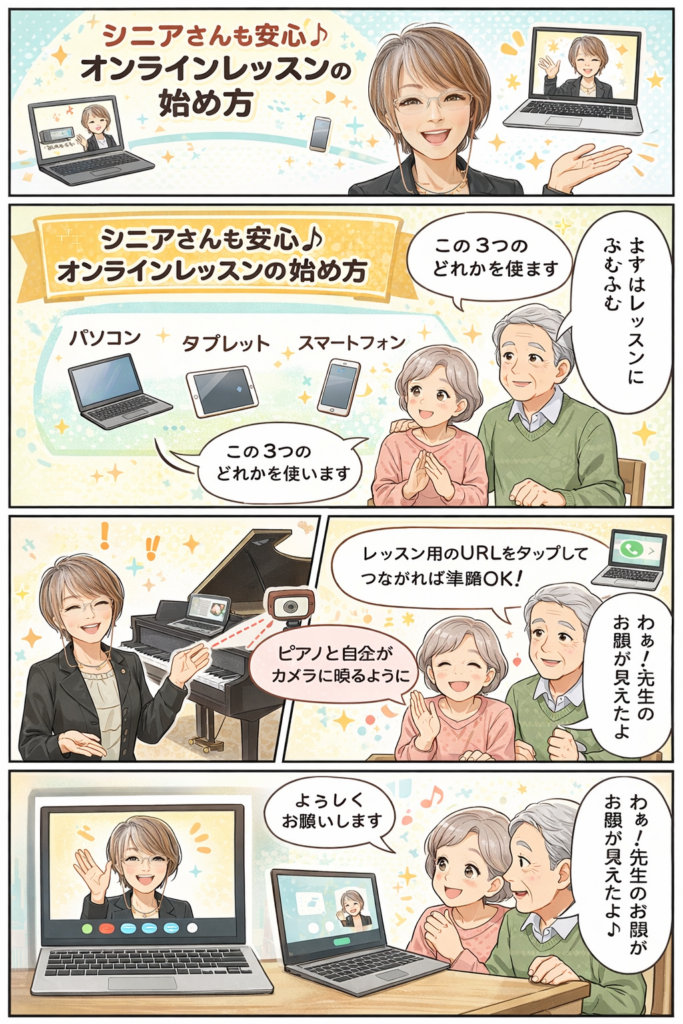


この紙は、先生と一緒に進めるための説明書です。 一人でやろうとしなくて大丈夫です。 分からなくなったら、止まってください。

① まずやること(準備)
- スマホを用意します(Android)
- できれば Wi‑Fiにつなぎます(家のインターネット)
② Google Play ストアを開きます
- 画面の中にある ▶ カラフルな三角のマーク ▶ 名前は 「Play ストア」
- これを 1回だけタップ
③ 「Zoom」と入れます
- 上の白いところを 1回タップ
- 文字を入れます 👉 zoom(小文字で大丈夫)
④ Zoom を入れます(インストール)
- Zoom – One Platform to Connect を選びます
- 緑色の 「インストール」 をタップ
- しばらく待ちます(30秒〜1分)
👉 これで Zoom はスマホに入りました
⑤ Zoom を開きます
- 青いカメラのマーク
- 名前は Zoom
- 1回タップ
⑥ 先生からの「参加する番号」を使います
- 画面にある 「ミーティングに参加」 をタップ
- 先生からもらった
- 数字(ミーティングID)
- パスコード を入れます
⑦ 音とカメラの確認
- 「音声を使いますか?」→ はい
- 「カメラを使いますか?」→ はい
👉 先生と顔が見えたら成功です
大事なこと(安心してください)
- 間違えても 壊れません
- 分からなくなったら そのまま待ってOK
- 先生と一緒にやれば 必ずできます
よくある一言
「私は機械が苦手だから…」
大丈夫です。 この教室では、できない所から一緒にやります。